Karpathy LLM-wiki 小白完整教程 (第二大脑搭建)
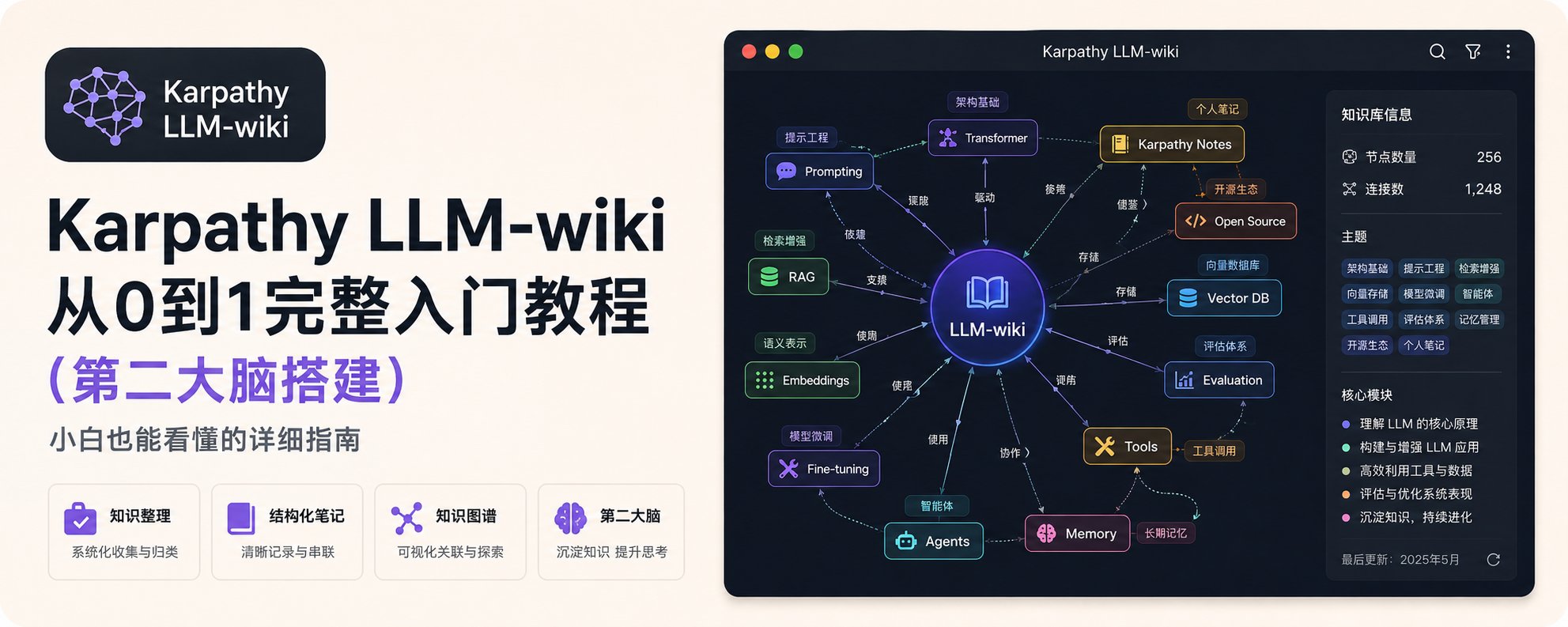
用 AI 帮你建一个会自己长大的个人知识库——不是搜索引擎,是真正属于你的第二大脑。
新手上路
- 完全新手:从第 1 章到第 5 章按顺序做完,能建出第一个自动维护的知识库,就算入门。
- 遇到任何问题:直接截图丢给 Claude Code 或豆包,描述清楚"我在做哪一步,看到了什么",比自己查资料高效 10 倍。
第 1 章 掌握核心概念
听不懂原理、看不懂文档,大多是因为关键概念没串起来。这一章把后面会反复出现的词一次性掰开。
1.1 LLM-wiki 到底是什么
先说大多数人用 AI 处理知识的方式:
传统方式(RAG): 你上传 100 篇文章 → AI 建索引 → 你问问题 → AI 临时搜索相关片段 → 拼凑答案
每次提问,AI 都要从零开始找资料、理解、组织。就像每次做菜都要重新翻冰箱找食材。
LLM-wiki 的方式: 你上传 100 篇文章 → AI 读完后写成结构化的 wiki → 你问问题 → AI 直接从 wiki 里找答案
AI 会把知识提前整理好、建立关联、标注矛盾。
核心区别:
- RAG:每次都是"临时工",用完就忘
- LLM-wiki:AI 是"专职图书管理员",持续维护你的知识库
1.2 三个最重要的概念
原始资料(Raw Sources)  = 你收藏的文章、笔记、PDF(只读,不改)
Wiki(知识库)          = AI 自动生成和维护的结构化笔记(AI 写,你读)
Schema(配置文件)      = 告诉 AI 怎么整理知识的规则手册
类比理解:
- 原始资料:你买的书、收藏的文章,原封不动放在书架上
- Wiki:AI 帮你写的读书笔记 + 思维导图 + 索引卡片,而且会自动更新
- Schema:你告诉 AI "我喜欢怎样的笔记风格"的说明书
1.3 LLM-wiki 能做什么
场景 1:读书笔记
- 你每读完一章,丢给 AI
- AI 自动提取人物、情节、主题,建立关联
- 读完整本书,你有一个完整的"书籍百科"
场景 2:研究某个领域
- 你持续收集 AI、心理学、商业的文章
- AI 自动归类、提取观点、标注矛盾
- 几个月后,你有一个专业级的知识库
场景 3:个人成长追踪
- 你的日记、健康记录、学习笔记
- AI 帮你整理成"关于我自己的百科"
- 随时查看"我在某个话题上的思考演变"
场景 4:团队知识管理
- 会议记录、项目文档、客户反馈
- AI 自动整理成公司内部 wiki
- 新人入职直接查 wiki,不用到处问
1.4 为什么不用 NotebookLM / ChatGPT 文件上传
NotebookLM 和 ChatGPT 的文件上传功能都是 RAG 模式:
❌ 每次提问都要重新检索 ❌ 知识不会累积——今天问过的问题,明天还要重新找 ❌ 看不到知识结构——不知道哪些概念有关联、哪些观点有矛盾
LLM-wiki 的优势:
✅ 知识会复利增长——每次提问的好答案可以存回 wiki ✅ 能看到全局结构——用 Obsidian 的关系图谱看知识网络 ✅ AI 会主动维护——发现矛盾会标注,发现缺失会提醒
1.5 需要什么工具
必备工具:
- Claude Code(或其他 AI Agent)—— AI 助手,负责读资料、写 wiki
- Obsidian —— 笔记软件,用来查看和浏览 wiki
- 一个文件夹 —— 存放你的原始资料和 wiki
可选工具:
- Obsidian Web Clipper —— 浏览器插件,一键保存网页文章
- qmd —— 本地搜索引擎,wiki 变大后用(100+ 篇文章后再考虑)
- Git —— 版本管理,可以看 wiki 的演变历史
1.6 一句话总结整套关系
整套系统的工作流程:
-
- 你(人)收集资料、提问题
-
- Claude Code(AI Agent)读资料、写 wiki、回答问题
-
- Wiki(知识库)在 Obsidian 里查看
-
- 持续积累,成为你的第二大脑
第 2 章 装好基础环境
按顺序装 3 样东西:Claude Code → Obsidian → 建立工作目录。
2.1 装 Claude Code
如果你已经装过 Claude Code,跳过这一步。
如果没装过,参考《Claude Code 小白完整入门教程》的第 2 章,把 Git、Node.js、VS Code、Claude Code 装好。
验证是否装好:
claude -v
能看到版本号就 OK。
2.2 装 Obsidian
Mac 用户:
-
- 下载 Mac 版(.dmg 文件)
-
- 双击安装,拖到"应用程序"文件夹
Windows 用户:
-
- 下载 Windows 版(.exe 文件)
-
- 双击安装,默认下一步
第一次打开 Obsidian:
-
- 选择"创建新仓库"
-
- 仓库名称:我的知识库(或任何你喜欢的名字)
-
- 位置:选一个你记得住的地方(如桌面或文档文件夹)
-
- 点"创建"
记住这个位置,后面会用到。
2.3 建立工作目录
打开终端(Mac)或 PowerShell(Windows),进入你刚才创建的 Obsidian 仓库:
cd ~/Desktop/我的知识库 # Mac 示例,根据你的实际路径调整
在里面创建三个文件夹:
mkdir raw wiki schema
目录结构:
我的知识库/
  - raw/        # 存放原始资料(文章、PDF、笔记)
  - wiki/       # AI 生成的知识库(AI 写,你读)
  - schema/     # 配置文件(告诉 AI 怎么工作)
第 3 章 配置你的第一个 LLM-wiki
3.1 创建配置文件(Schema)
在 schema/ 文件夹里创建一个文件 CLAUDE.md,这是告诉 Claude Code 怎么维护 wiki 的说明书。
打开 VS Code,在 schema/CLAUDE.md 里粘贴以下内容:
LLM-wiki 配置文件
你是我的个人知识库管理员。你的工作是帮我维护一个结构化的 wiki。
目录结构
- raw/ - 原始资料(只读,不修改)
- wiki/ - 知识库(你负责创建和维护)
- schema/ - 配置文件(本文件)
核心原则
-
- 原始资料不动:raw/ 里的文件永远不修改
-
- wiki 是你的领地:wiki/ 里的所有文件由你创建和维护
-
- 知识要关联:用 [[双链]] 建立页面之间的联系
-
- 矛盾要标注:发现不同资料有冲突,在 wiki 里明确标出
Wiki 结构
wiki/ 目录下包含:
- index.md - 总索引(列出所有页面)
- overview.md - 知识库概览
- log.md - 操作日志(记录每次摄入和查询)
- entities/ - 实体页面(人物、公司、产品等)
- concepts/ - 概念页面(理论、方法、观点等)
- sources/ - 资料摘要(每篇原始资料的总结)
三个核心操作
操作 1:摄入(Ingest)
当我说"摄入这篇文章"或"处理这个文件"时:
-
- 读取 raw/ 里的文件
-
- 提取关键信息(人物、概念、观点、数据)
-
- 在 wiki/sources/ 创建摘要页面
-
- 更新或创建相关的实体页面和概念页面
-
- 更新 index.md 和 log.md
-
- 告诉我你更新了哪些页面
操作 2:查询(Query)
当我问问题时:
-
- 先读 wiki/index.md 找相关页面
-
- 读取相关页面的内容
-
- 综合回答,并标注引用来源
-
- 如果答案有价值,问我"要不要把这个答案存成新页面"
操作 3:检查(Lint)
当我说"检查 wiki"时:
-
- 扫描所有页面,查找:
- 矛盾的观点
- 过时的信息
- 缺失的关联
- 孤立的页面(没有被其他页面链接)
-
- 生成检查报告
-
- 建议需要补充的内容
页面格式规范
资料摘要页面(sources/)
---

title: 文章标题
source: 原始文件路径
date: 摄入日期
tags: [标签1, 标签2]
---

## 核心观点

- 观点 1
- 观点 2

## 关键信息

### 人物

- [[人物名]] - 简短描述

### 概念

- [[概念名]] - 简短描述

## 原文摘录

> 重要的原文引用

## 相关页面

- [[相关页面1]]
- [[相关页面2]]

概念页面(concepts/)

---

title: 概念名称
type: concept
created: 创建日期
updated: 最后更新日期
---

## 定义

简洁的定义

## 详细说明

详细解释这个概念

## 来源

- [[资料1]] - 在这篇资料里提到
- [[资料2]] - 在这篇资料里提到

## 相关概念

- [[相关概念1]]
- [[相关概念2]]

## 矛盾与争议

如果不同资料对这个概念有不同看法,在这里标注

工作风格

- 用中文写 wiki
- 保持客观,不加入你的主观判断
- 发现矛盾时,呈现双方观点,不要替我选边站
- 页面标题用简洁的名词,不要用完整句子

保存这个文件。

### 3.2 初始化 wiki 结构

在终端里,进入你的知识库目录:
bash cd ~/Desktop/我的知识库
启动 Claude Code:
claude
在对话框里输入:
请根据 schema/CLAUDE.md 的配置,初始化 wiki 目录结构,创建 index.md、overview.md、log.md,以及 entities/、concepts/、sources/ 三个子文件夹。
等它跑完,你会看到 wiki/ 文件夹里出现了这些文件和文件夹。
3.3 在 Obsidian 里查看
-
- 打开 Obsidian
-
- 左上角"打开其他仓库" → "打开文件夹作为仓库"
-
- 选择你的 我的知识库 文件夹
-
- 现在你能看到 raw/、wiki/、schema/ 三个文件夹
-
- 点开 wiki/index.md,看到 AI 创建的索引页面
第 4 章 摄入第一篇资料
4.1 准备一篇文章
方式 1:保存网页文章
-
- 在 Obsidian 里安装 Web Clipper 插件:
- 设置 → 第三方插件 → 关闭"安全模式"
- 浏览 → 搜索"Web Clipper" → 安装 → 启用
-
- 在浏览器里打开一篇你想保存的文章
-
- 点击浏览器工具栏的 Obsidian 图标
-
- 选择保存到 raw/ 文件夹
-
- 文件名用文章标题
方式 2:手动创建
在 raw/ 文件夹里新建一个 .md 文件,把你想整理的内容粘贴进去。
示例:我们用一篇关于"费曼学习法"的文章做演示。
4.2 让 AI 摄入这篇文章
在 Claude Code 对话框里输入:
摄入 raw/费曼学习法.md
AI 会:
-
- 读取这篇文章
-
- 提取关键信息
-
- 在 wiki/sources/ 创建摘要
-
- 在 wiki/concepts/ 创建"费曼学习法"页面
-
- 更新 wiki/index.md
-
- 在 wiki/log.md 记录这次操作
等它跑完(1-3 分钟),会告诉你更新了哪些页面。
4.3 在 Obsidian 里查看结果
-
- 打开 wiki/index.md,看到新增的页面
-
- 点击 [[费曼学习法]],跳转到概念页面
-
- 右上角点击"关系图谱"图标,看到页面之间的关联
第一个 LLM-wiki 跑通了。
第 5 章 日常使用流程
5.1 持续摄入资料
每次看到好文章、做了笔记、读了书:
-
- 保存到 raw/ 文件夹
-
- 告诉 Claude Code:摄入 raw/文件名.md
-
- 在 Obsidian 里查看更新
建议节奏:
- 新手:每次摄入 1 篇,看看 AI 怎么整理
- 熟练后:可以批量摄入,摄入 raw/ 文件夹里所有新文章
5.2 提问和查询
直接问 Claude Code 问题:
费曼学习法的核心步骤是什么?
AI 会:
-
- 搜索 wiki 里的相关页面
-
- 综合回答
-
- 标注引用来源
如果答案有价值,AI 会问你:
这个答案挺完整的,要不要我把它存成一个新页面?
选"是",你的 wiki 又多了一个页面。
5.3 定期检查 wiki 健康度
每隔一段时间(比如摄入 10 篇文章后),让 AI 检查:
检查 wiki
AI 会告诉你:
- 哪些观点有矛盾
- 哪些页面没有被链接(孤岛)
- 哪些概念值得深入补充
5.4 在 Obsidian 里探索
关系图谱:
- 右上角点击"关系图谱"
- 看到所有页面的关联网络
- 点击节点可以跳转
搜索:
- Cmd+O(Mac)或 Ctrl+O(Win)
- 快速跳转到任何页面
反向链接:
- 打开任意页面
- 右侧栏看"反向链接"
- 知道哪些页面引用了当前页面
第 6 章 进阶技巧
6.1 自定义 wiki 结构
schema/CLAUDE.md 是你的配置文件,可以随时修改。
例子 1:增加"人物"分类
在 schema/CLAUDE.md 里加一段:
人物页面(entities/people/)
记录重要人物的信息:
- 基本信息(职业、背景)
- 核心观点
- 代表作品
- 在哪些资料里提到
然后告诉 Claude Code:
根据更新后的 schema,重新组织 wiki
例子 2:增加"书籍"分类
如果你在读书,可以加:
书籍页面(sources/books/)
每本书一个页面:
- 作者
- 核心论点
- 章节摘要
- 金句摘录
- 相关概念
6.2 多主题知识库
如果你想同时管理多个主题(比如"AI 学习"和"个人成长"),有两种方式:
方式 1:一个 wiki,用标签区分
在 schema/CLAUDE.md 里规定:
标签规范
-
AI - AI 相关
-
成长 - 个人成长相关
-
商业 - 商业相关
每个页面的 frontmatter 里加标签。
方式 2:多个独立 wiki
建立多个文件夹:
我的知识库/
  - AI学习/
    - raw/
    - wiki/
    - schema/
  - 个人成长/
    - raw/
    - wiki/
    - schema/
每个主题独立维护。
6.3 装本地搜索引擎(wiki 超过 100 页后)
当 wiki 变大(100+ 页面),index.md 不够用了,装个搜索引擎:
安装 qmd:
npm install -g @tobi/qmd
使用:
qmd search "费曼学习法" --path wiki/
也可以让 Claude Code 调用:
用 qmd 搜索 wiki 里关于"学习方法"的所有页面
6.4 用 Git 追踪 wiki 演变
如果你想看 wiki 是怎么一步步长大的:
cd ~/Desktop/我的知识库 git init git add . git commit -m "初始化 wiki"
以后每次摄入资料后:
git add . git commit -m "摄入:费曼学习法"
用 git log 可以看到所有历史记录。
第 7 章 常见问题
7.1 AI 生成的页面不满意怎么办?
直接告诉 AI:
wiki/concepts/费曼学习法.md 这个页面写得太简单了,帮我扩充一下,增加具体案例
或者:
这个页面的结构不好,帮我重新组织,按"定义 → 步骤 → 案例 → 常见误区"的顺序
7.2 不同资料有矛盾怎么办?
AI 会自动标注矛盾。比如:
矛盾与争议
- [[资料A]] 认为费曼学习法适合所有学科
- [[资料B]] 认为费曼学习法不适合数学和编程
两种观点的依据:
- 资料A 强调"用简单语言解释"的普适性
- 资料B 认为数学需要符号推导,不能只靠语言
你可以自己判断,或者继续摄入更多资料。
7.3 wiki 太乱了怎么办?
定期让 AI 整理:
检查 wiki,找出所有孤立页面(没有被其他页面链接的),建议怎么关联
或者:
重新组织 wiki/concepts/ 文件夹,按主题分类
7.4 可以用其他 AI Agent 吗?
可以。LLM-wiki 的原理适用于任何能读写文件的 AI Agent:
- Codex(OpenAI)
- Cursor
- Windsurf
- 豆包 MarsCode
只要把 schema/CLAUDE.md 改成对应的配置文件名(如 AGENTS.md)。
7.5 可以不用 Obsidian 吗?
可以。wiki 就是一堆 markdown 文件,用任何支持 markdown 的工具都行:
- VS Code + Markdown 插件
- Typora
- Notion(需要导入)
- Logseq
但 Obsidian 的关系图谱和双链功能最适合 wiki。
第 8 章 实战案例
案例 1:读完一本书
目标:读《思考,快与慢》,建立一个书籍 wiki。
步骤:
-
- 每读完一章,把笔记保存到 raw/思考快与慢-第X章.md
-
- 告诉 Claude Code:摄入 raw/思考快与慢-第1章.md
-
- AI 会提取:
- 人物:丹尼尔·卡尼曼
- 概念:系统1、系统2、启发式、锚定效应
- 案例:各种实验
-
- 读完整本书,你有:
- 12 个章节摘要页面
- 20+ 个概念页面
- 1 个作者页面
- 完整的概念关系图谱
查询示例:
系统1 和系统2 的区别是什么?书里有哪些案例?
AI 会综合所有章节的内容回答。
案例 2:研究 AI 领域
目标:持续学习 AI,建立专业知识库。
步骤:
-
- 每天看到好文章,用 Web Clipper 保存到 raw/
-
- 每周摄入一次:摄入 raw/ 文件夹里所有新文章
-
- 3 个月后,你有:
- 100+ 篇文章摘要
- 50+ 个概念页面(Transformer、RAG、Agent、Prompt Engineering...)
- 20+ 个人物页面(Hinton、Bengio、Altman...)
- 10+ 个公司页面(OpenAI、Anthropic、Google...)
查询示例:
RAG 和 LLM-wiki 的区别是什么?我的知识库里有哪些相关资料?
案例 3:个人成长追踪
目标:记录自己的思考和成长。
步骤:
-
- 每天写日记,保存到 raw/日记-2026-05-21.md
-
- 每周摄入一次
-
- AI 会提取:
- 你关注的话题
- 你的情绪变化
- 你的目标和进展
- 你的思考模式
查询示例:
我在"时间管理"这个话题上的思考是怎么演变的?
AI 会找出所有相关日记,总结你的思考轨迹。
附录 A:核心命令速查
# 启动 Claude Code
claude

# 摄入单个文件
摄入 raw/文件名.md

# 批量摄入
摄入 raw/ 文件夹里所有新文章

# 查询
[直接问问题]

# 检查 wiki 健康度
检查 wiki

# 重新组织 wiki
根据更新后的 schema 重新组织 wiki

# 搜索(装了 qmd 后)
qmd search "关键词" --path wiki/
附录 B:推荐的 Obsidian 插件
必装:
- Obsidian Web Clipper —— 保存网页文章
- Graph View(内置)—— 关系图谱
推荐:
- Dataview —— 查询和统计页面
- Templater —— 页面模板
- Calendar —— 日历视图(适合日记)
- Excalidraw —— 画图和思维导图
附录 C:Schema 模板库
模板 1:读书笔记专用
# 读书笔记 Wiki 配置

## Wiki 结构

- `books/` - 书籍页面
- `authors/` - 作者页面
- `concepts/` - 概念页面
- `quotes/` - 金句摘录

## 书籍页面格式

- 基本信息(作者、出版年份、页数)
- 核心论点
- 章节摘要
- 金句摘录
- 相关书籍
模板 2:研究领域专用
# 研究领域 Wiki 配置

## Wiki 结构

- `papers/` - 论文摘要
- `researchers/` - 研究者页面
- `concepts/` - 概念和理论
- `methods/` - 研究方法
- `datasets/` - 数据集

## 论文页面格式

- 标题、作者、发表年份
- 核心贡献
- 方法论
- 实验结果
- 相关论文
模板 3:个人成长专用
# 个人成长 Wiki 配置

## Wiki 结构

- `journal/` - 日记
- `goals/` - 目标追踪
- `habits/` - 习惯养成
- `reflections/` - 反思总结
- `learnings/` - 学习笔记

## 日记页面格式

- 日期
- 情绪
- 事件
- 思考
- 行动
写在最后
刚开始可能觉得麻烦——为什么不直接问 ChatGPT?
用上 3 个月你会发现:
- 你的知识不再散落在各处,而是有结构地积累
- 你能看到自己的思考轨迹,知道自己在某个话题上是怎么演变的
- 你问的每个好问题、得到的每个好答案,都会让知识库更丰富
这就是知识复利。