Codex 全攻略 2026:别再傻等 AI 代理跑完,这才是并行开发的真面目
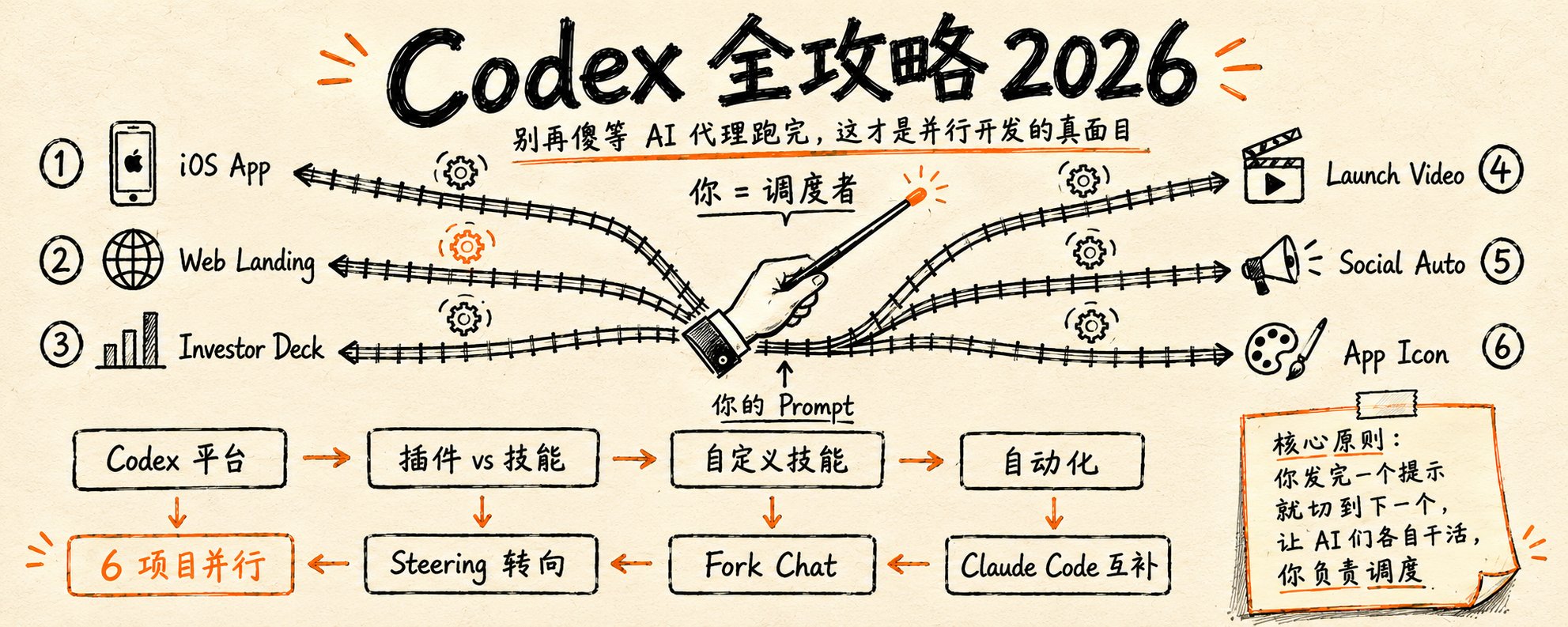
你还在一个任务一个任务地喂给 AI 代理,然后盯着进度条发呆?当你的 AI 代理一个任务要跑 1-2 小时,你只能干等——这是 2026 年最贵的浪费。真正的效率不是让代理更快,而是让你同时调度 6 个项目:iOS 应用、Web 落地页、投资者 Deck、发布视频、社交媒体自动化,全部并行推进。这不是多线程,这是「串行任务」——你发完一个提示就切到下一个,让 AI 们各自干活,你负责调度。
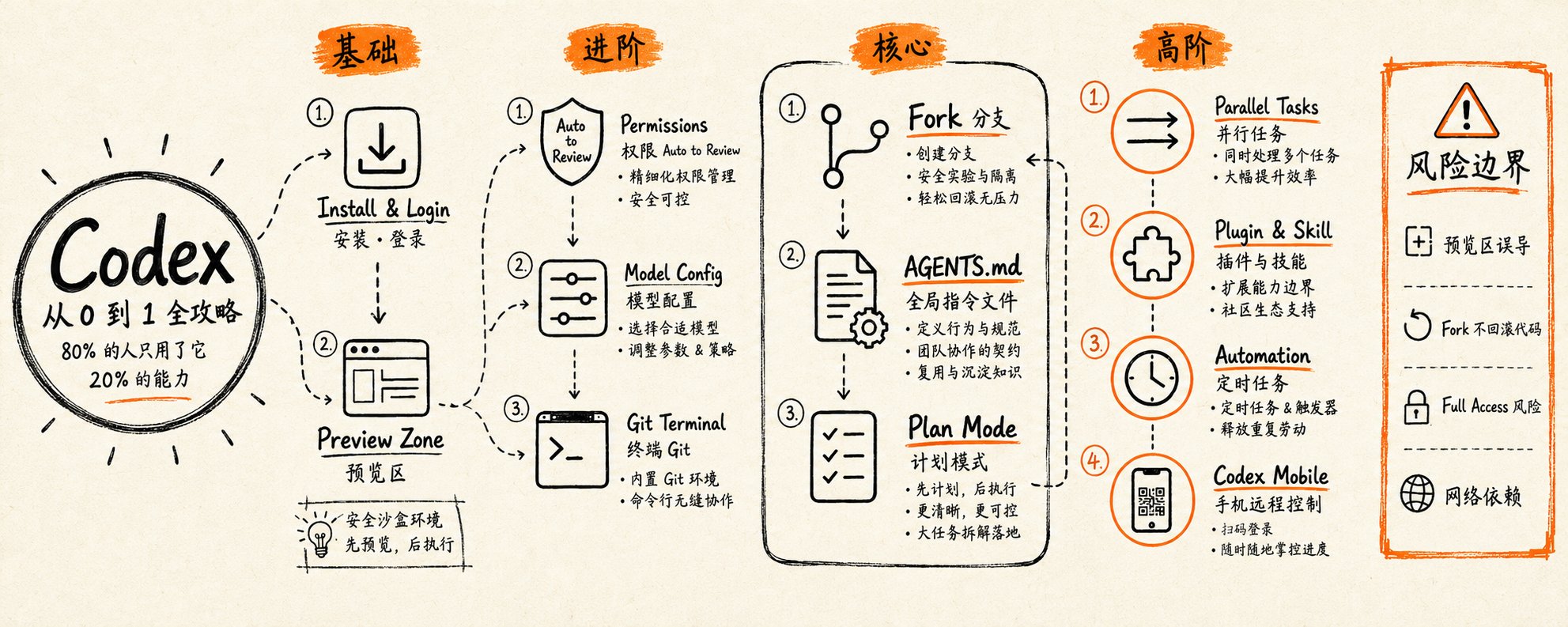
Codex 是什么?不只是编码工具
Codex 是 OpenAI 推出的统一 AI 代理桌面应用,集成了编码、协作、浏览器和计算机使用功能。它不是一个 IDE 插件,而是一个完整的操作系统级代理平台。
安装与初始化:
- 在浏览器搜索 "Codex app download",进入 chatgpt.com 的 Codex 桌面应用页面
- 首次打开界面类似 ChatGPT,但功能远超 ChatGPT
- 关键设置:项目位置(本地文件夹)、权限(推荐「完全访问」)、模型(GPT 5.4)、努力级别(默认「极高」)
- 内置网络搜索功能,默认开启
项目与文件管理:别让文件散落一地
Codex 的项目系统是核心——每个项目对应一个本地文件夹,所有代理创建的文件都存储在该文件夹中。
文件操作要点:
- 代理可以创建、编辑和删除计算机上的文件,包括 Excel 表格、Word 文档等
- 在聊天中使用 @文件名 引用项目中的文件,让代理基于已有文件继续工作
- 使用 Command + G 搜索所有聊天记录,即使项目已从侧边栏移除也能找到
- 通过拖拽将已移除的项目重新添加到侧边栏
关键区别: 项目下的聊天会自动命名并显示在侧边栏,文件创建后可通过「打开」按钮在侧边视图中预览,支持全屏模式。
插件 vs 技能:两个完全不同的概念
这是大多数人搞混的地方。
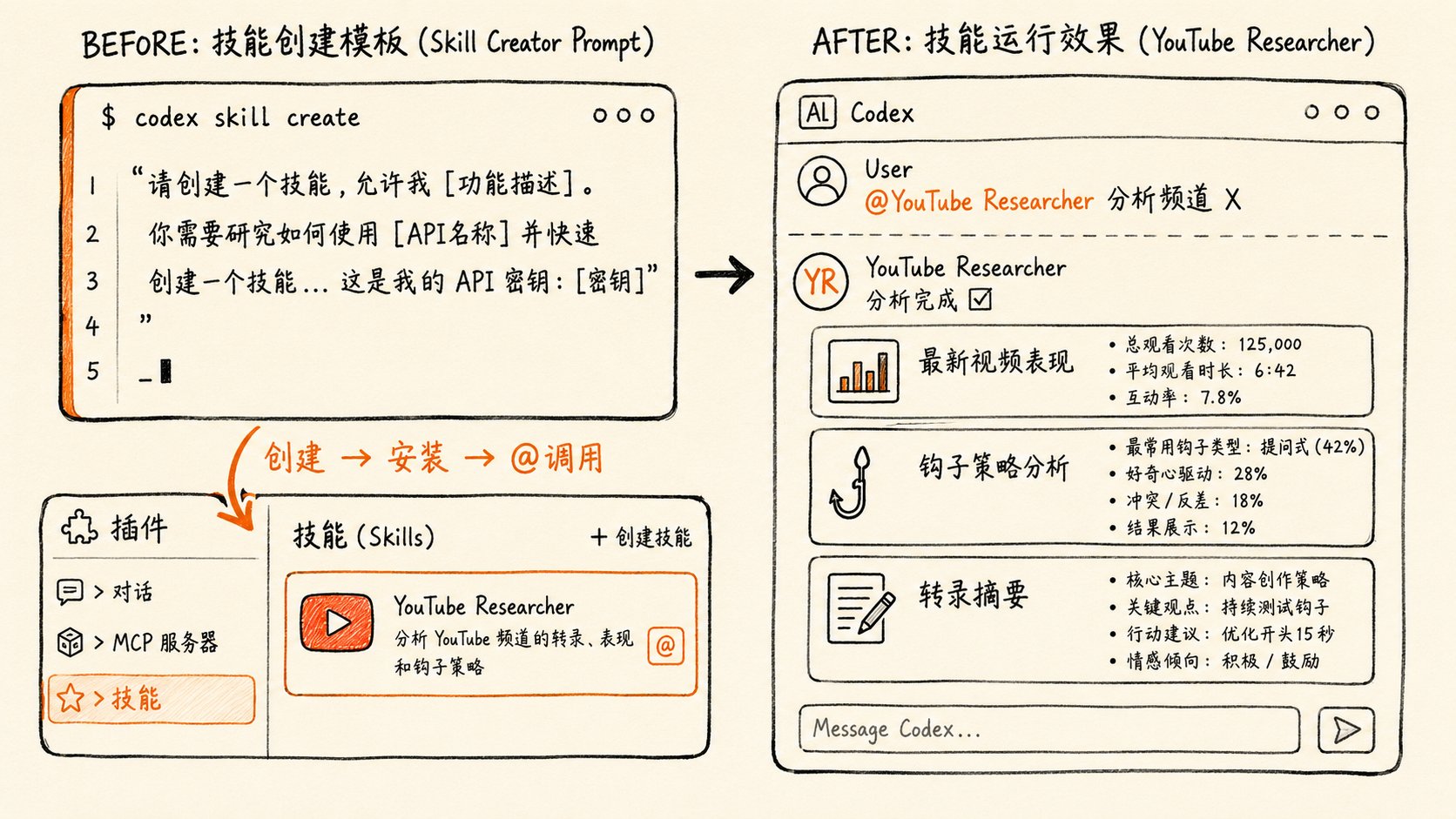
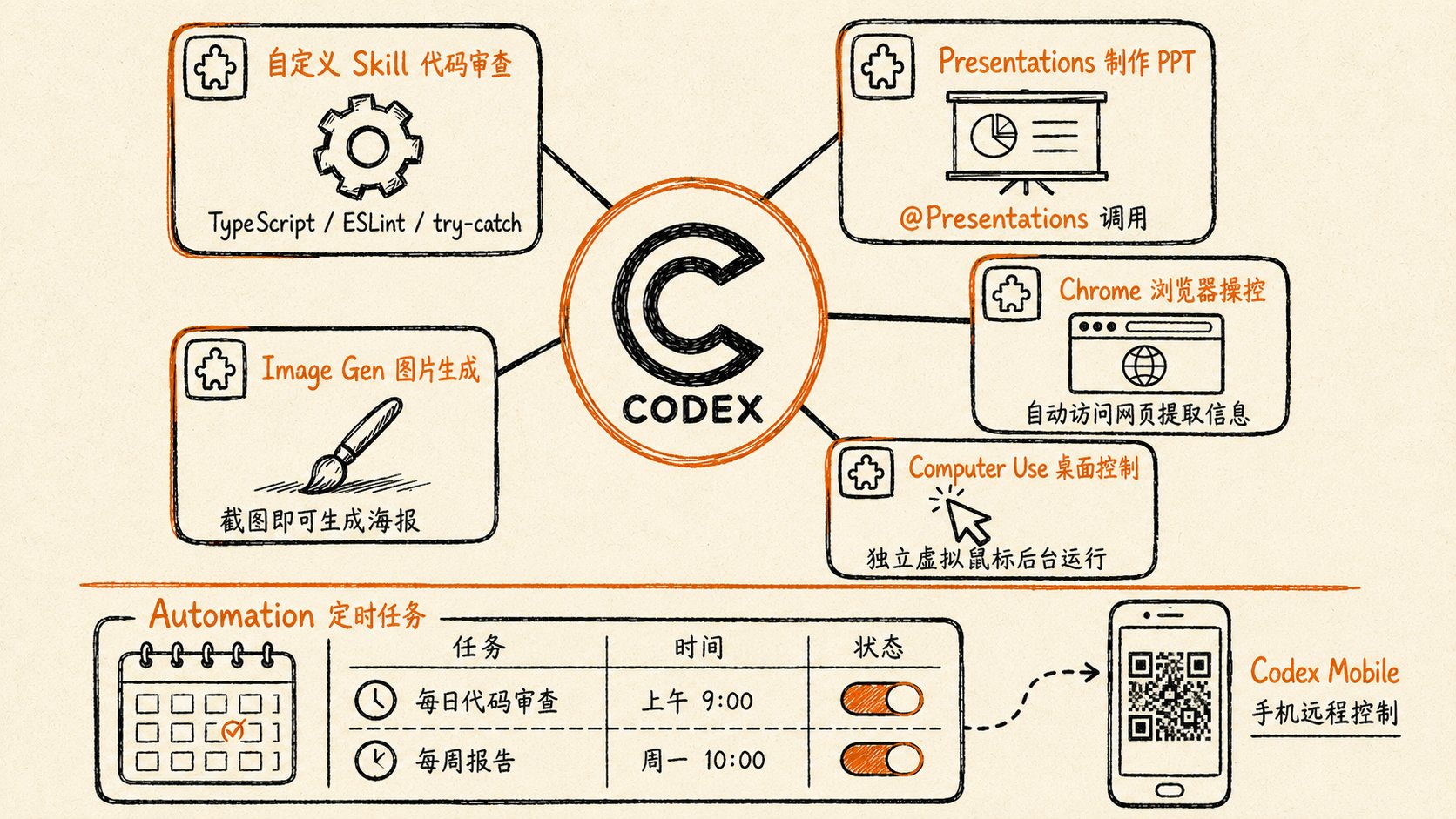
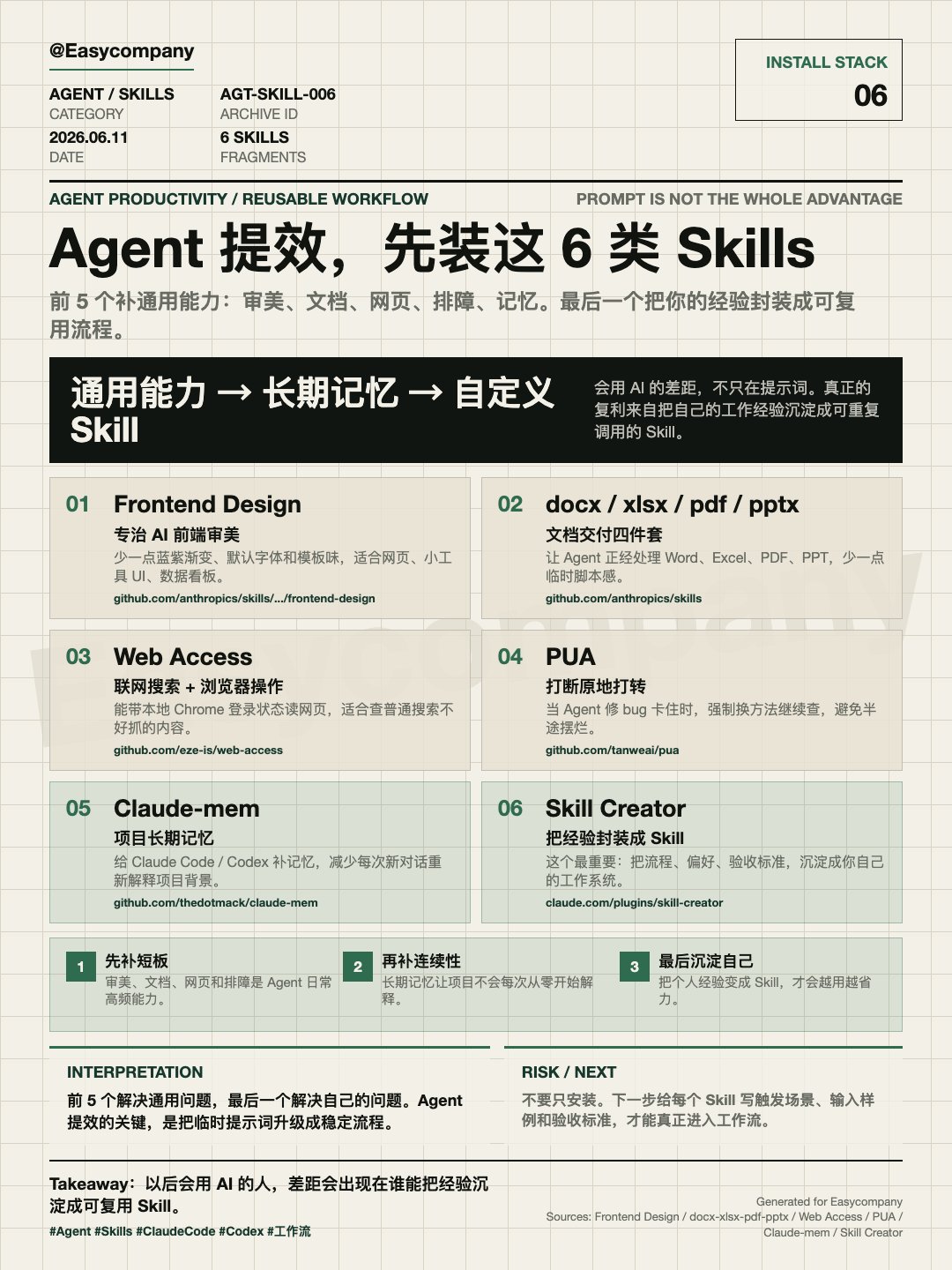
技能(Skill): 可重复使用的工作流包,针对特定任务,类似于「可重复使用的配方」。例如「YouTube 转录分析技能」——输入频道名,自动拉取最新视频、提取字幕、生成分析报告。
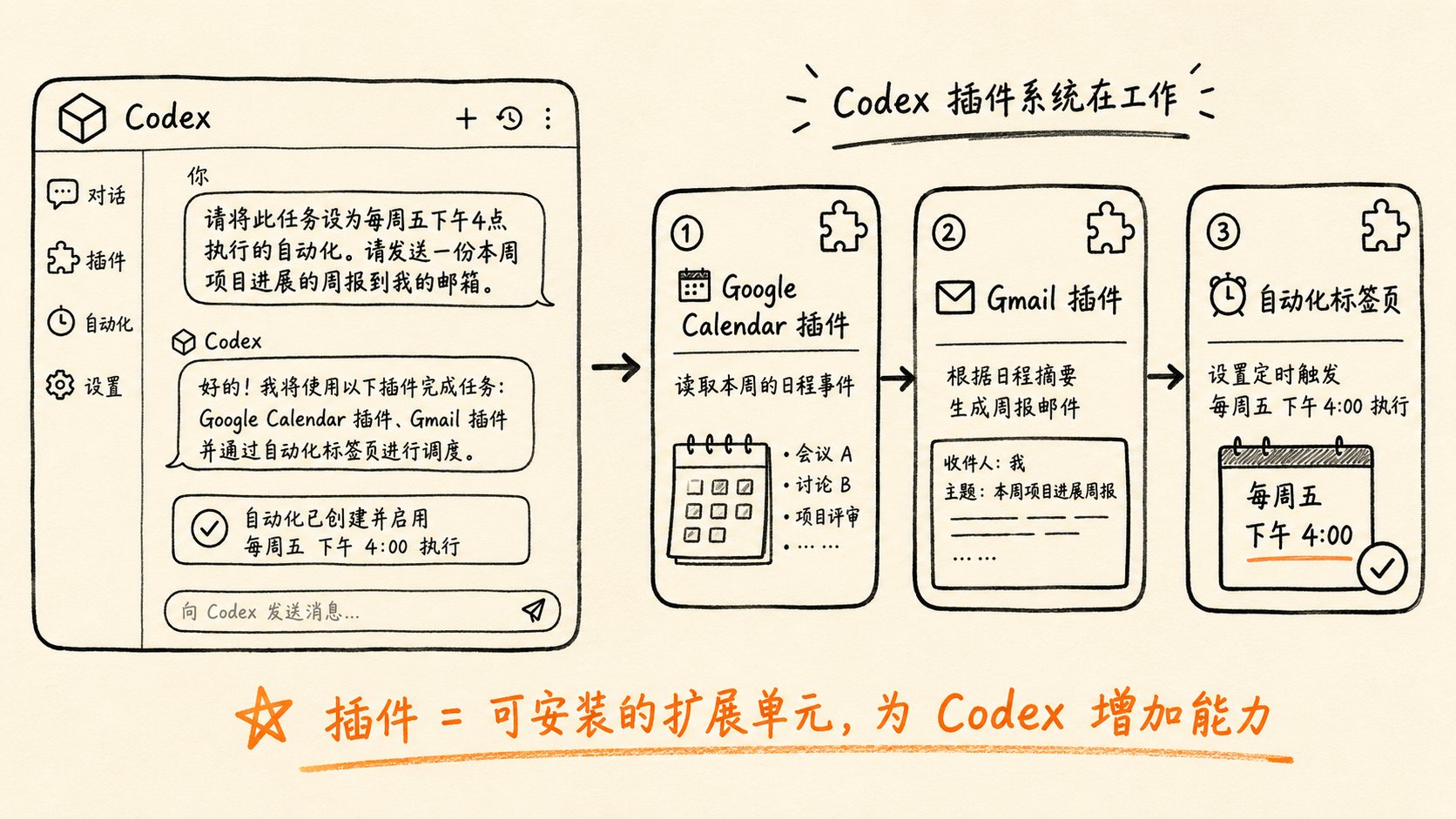
插件(Plugin): 可安装的扩展单元,为 Codex 增加更多能力。例如 Google Calendar 插件让代理直接读取日历数据。
使用方式:
- 安装插件后,通过 @插件名 询问插件的能力列表
- 使用 MCP(Model Context Protocol)连接外部工具,如 Paper、Figma、Notion
- 如果某个工具没有官方插件,可以让 Codex 创建一个包装该工具 MCP 的技能
创建自定义技能:把重复工作变成一键操作
当需要重复执行某个任务时,寻找对应的 API 并让 Codex 创建技能。
创建流程:
-
- 使用「Skill Creator」提示词帮助 Codex 理解需求
-
- 提供 API 密钥
-
- 创建完成后,技能出现在「插件 > 技能」列表中
-
- 在新聊天会话中输入 @技能名 即可调用
可复制的 Skill Creator 提示词:
请创建一个技能,允许我 [描述技能功能]。你需要研究如何使用 [API名称] 并快速创建一个技能,以便我随时可以请求这个信息。这是我的 API 密钥:[密钥]
实战案例: 创建 YouTube Researcher 技能,分析频道最新视频的转录、表现和钩子策略。
自动化:一句话搞定定时任务
通过对话即可创建自动化任务,无需写任何代码。
示例提示词:
请将此任务设为每周五下午4点执行的自动化。请发送一份本周项目进展的周报到我的邮箱。
自动化管理:
- 在「自动化」标签页中查看、测试和编辑
- 自动化可以引用已创建的技能,实现复杂的工作流
- 支持定时触发和事件触发
多任务实战:6 个项目并行开发的完整流程
核心原则:AI 代理任务耗时越来越长,需要学会「串行任务」——专注于一个代理的提示,发送后立即切换到下一个任务。
项目清单(6 个并行项目):
-
- iOS 应用(Chorus App)
-
- Web 落地页(收集用户邮箱)
-
- 投资者演示文稿
-
- 发布视频(Remotion)
-
- 社交媒体自动化(每日自动推文)
-
- 应用图标生成
执行流程:
第一步:规划
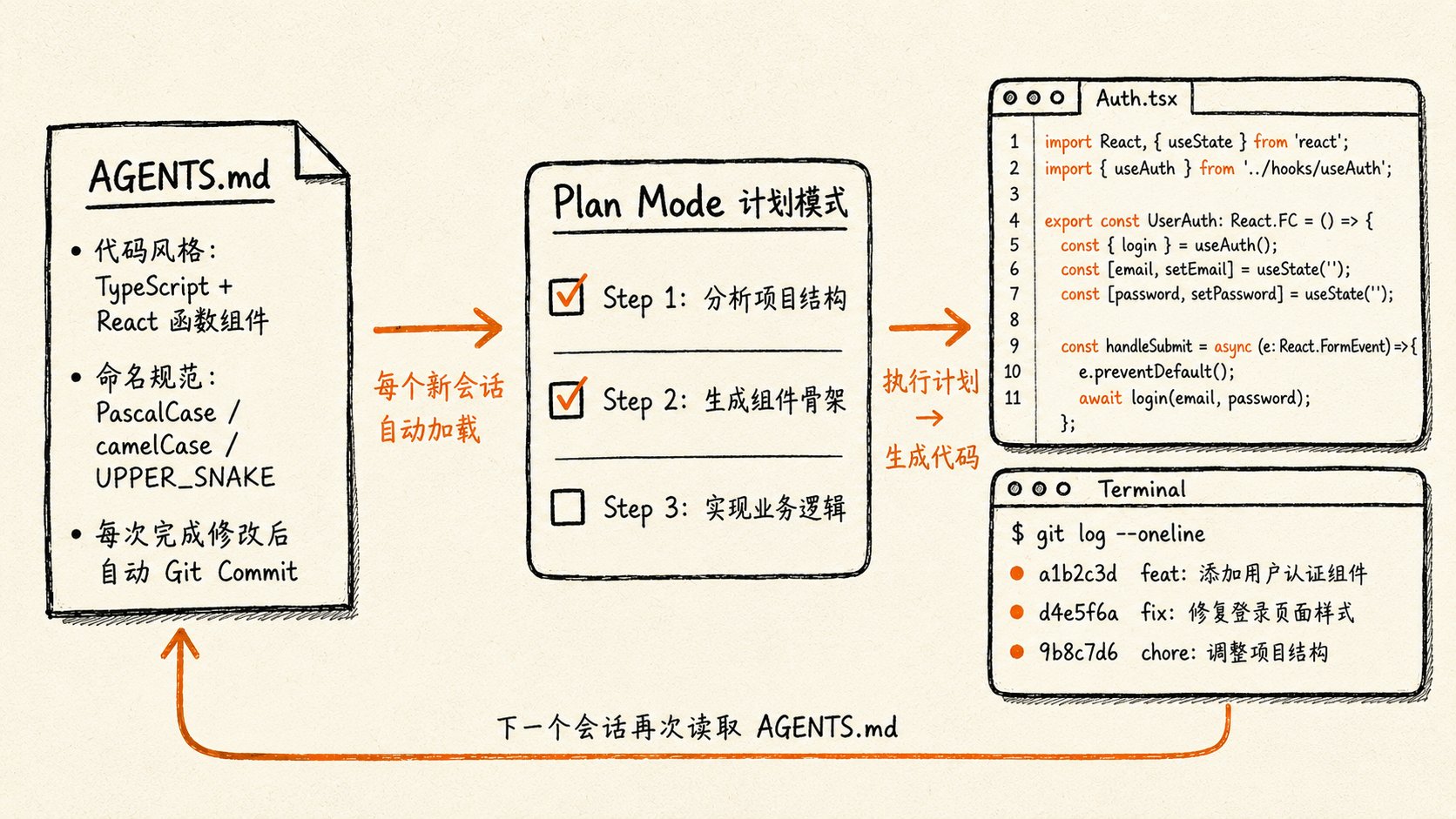
- 创建一个 Markdown 文件作为任务清单,包含所有待办事项
- 设定项目文件夹,所有文件统一管理
第二步:移动应用设计
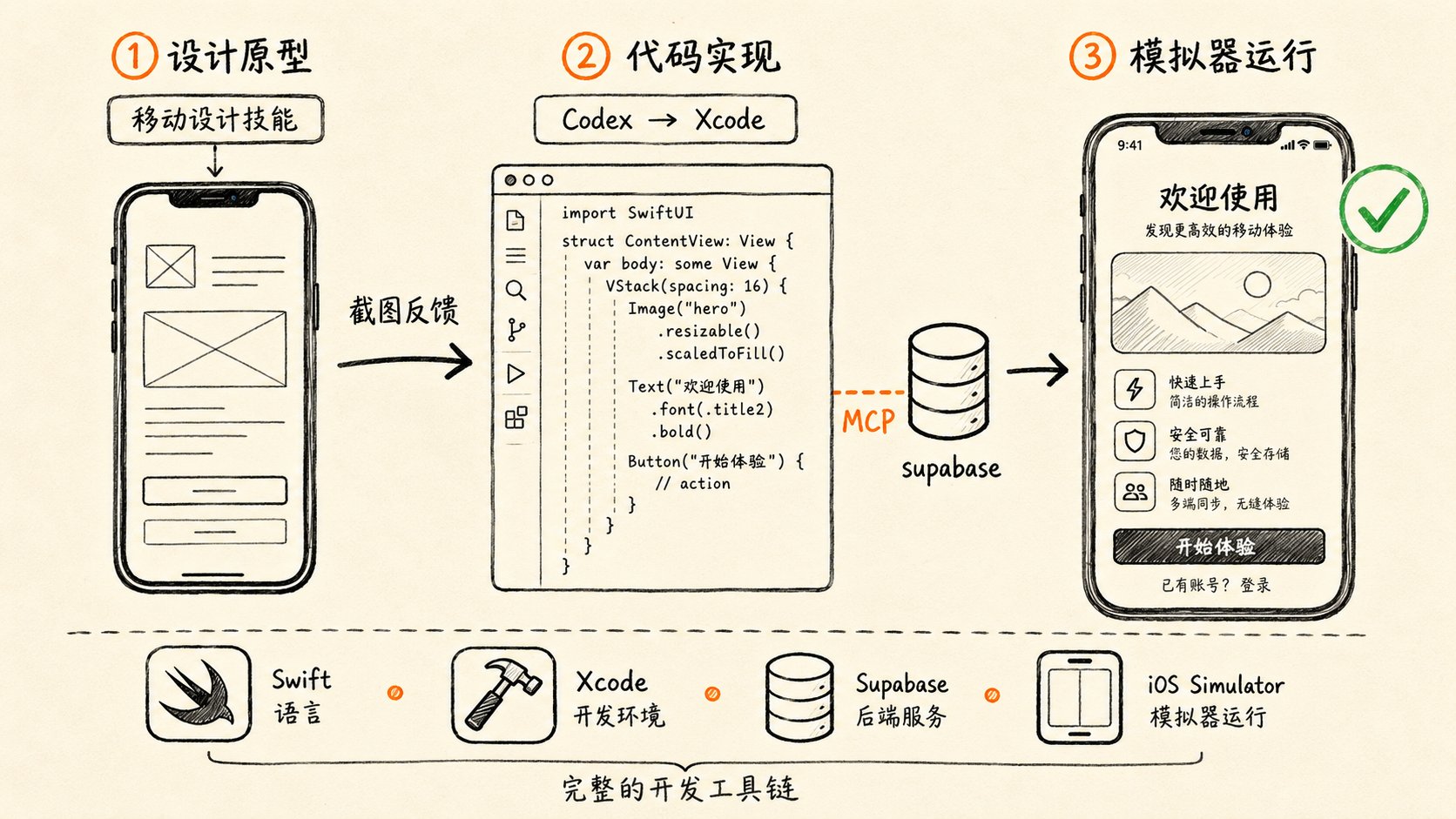
- 使用自定义的「移动设计技能」创建应用界面原型
- 设计完成后截图给代理,要求实现到代码中
第三步:iOS 应用开发
- 通过 Codex 创建 Swift 项目
- 使用 Xcode 和 iOS 模拟器运行
- 数据库使用 Supabase,通过 MCP 连接
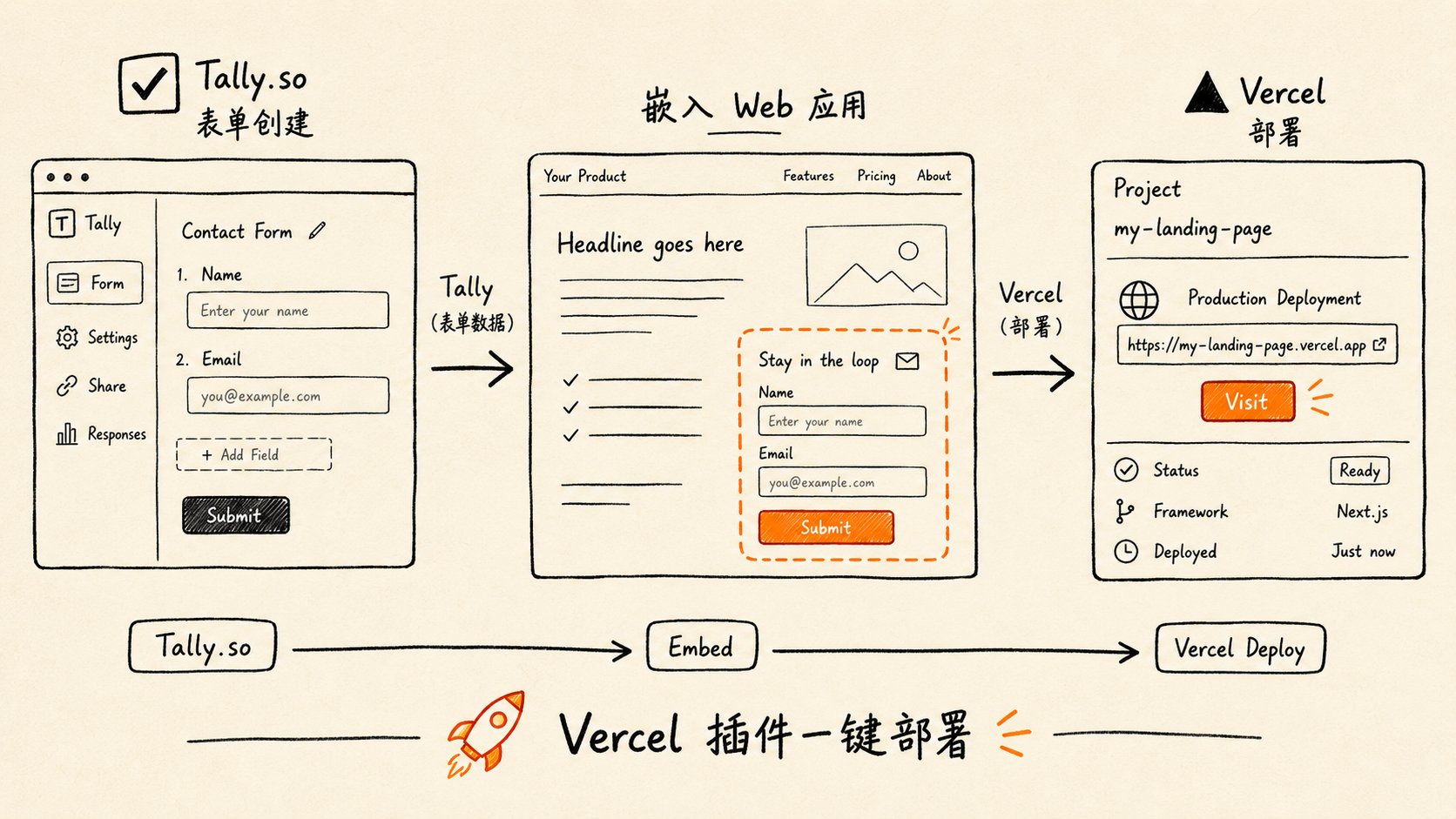
第四步:Web 落地页
- 使用 Tally.so 创建表单,收集用户邮箱
- 部署到 Vercel(使用 Vercel 插件一键部署)
第五步:应用图标生成
- 利用 Codex 内置的图像生成功能
- 生成 10 个无背景的应用图标,选择最佳方案
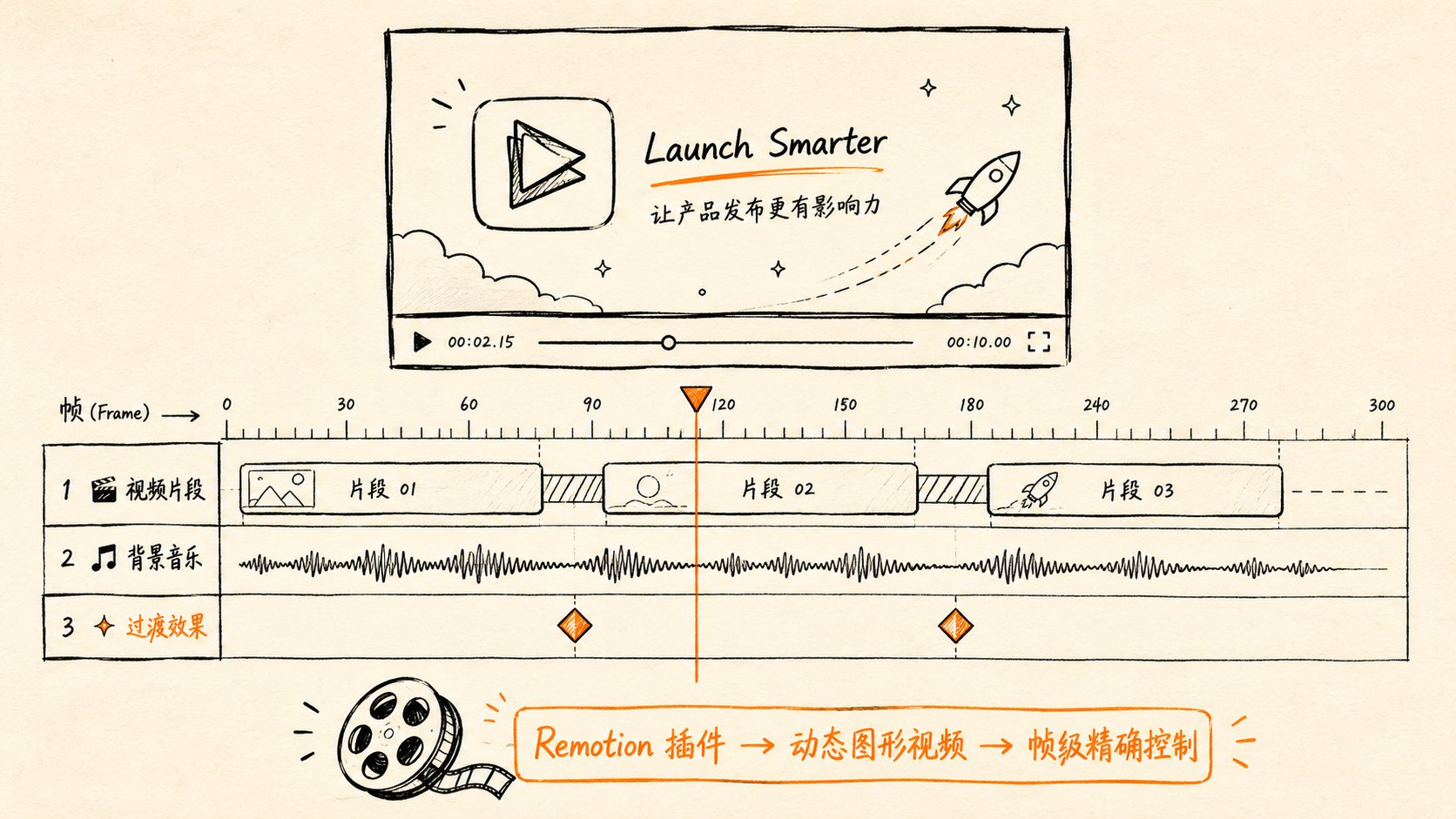
第六步:发布视频
- 使用 Remotion 插件创建动态图形视频
- 支持时间线编辑和帧级精确控制
- 添加背景音乐和过渡效果
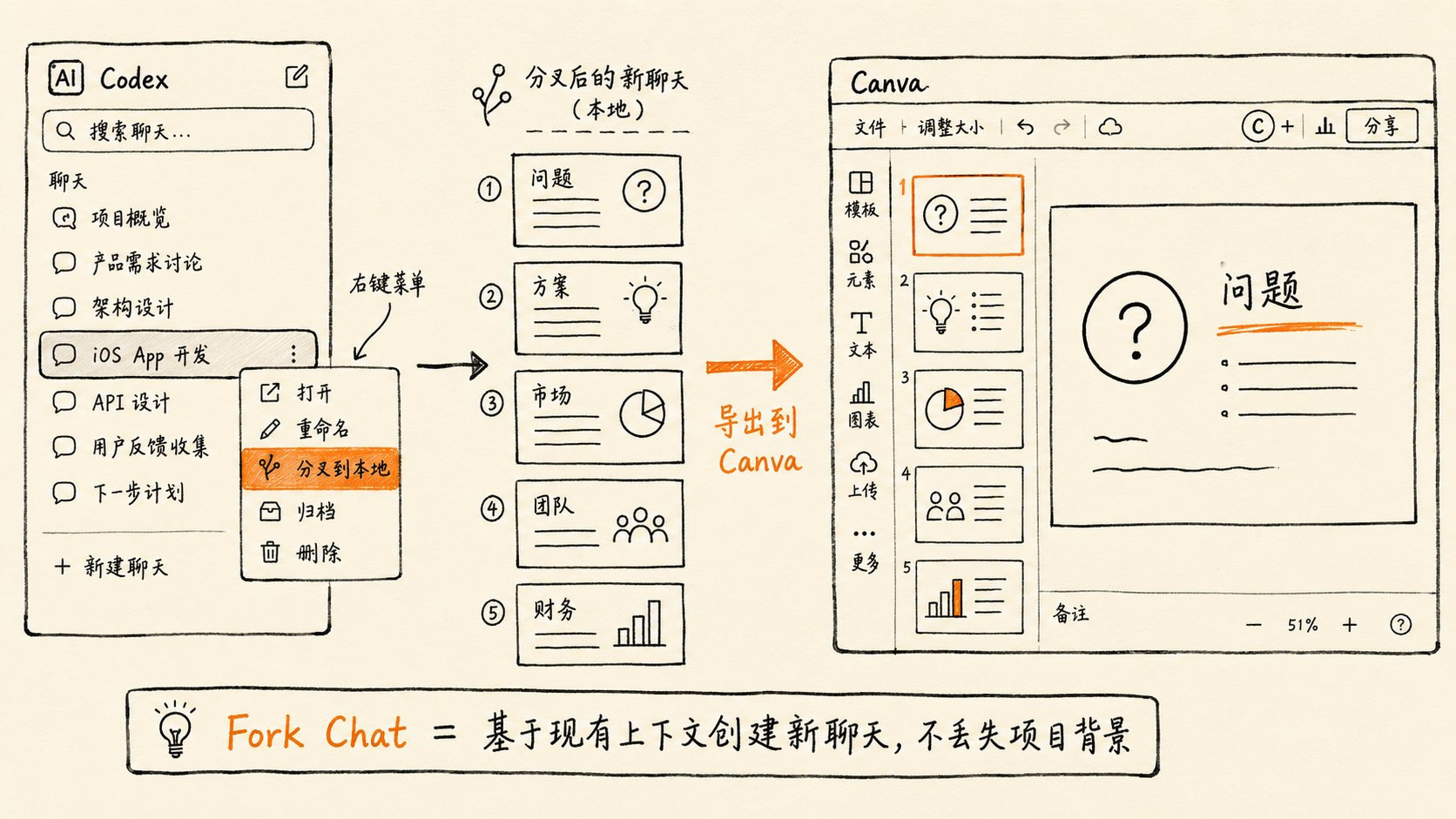
第七步:投资者演示文稿
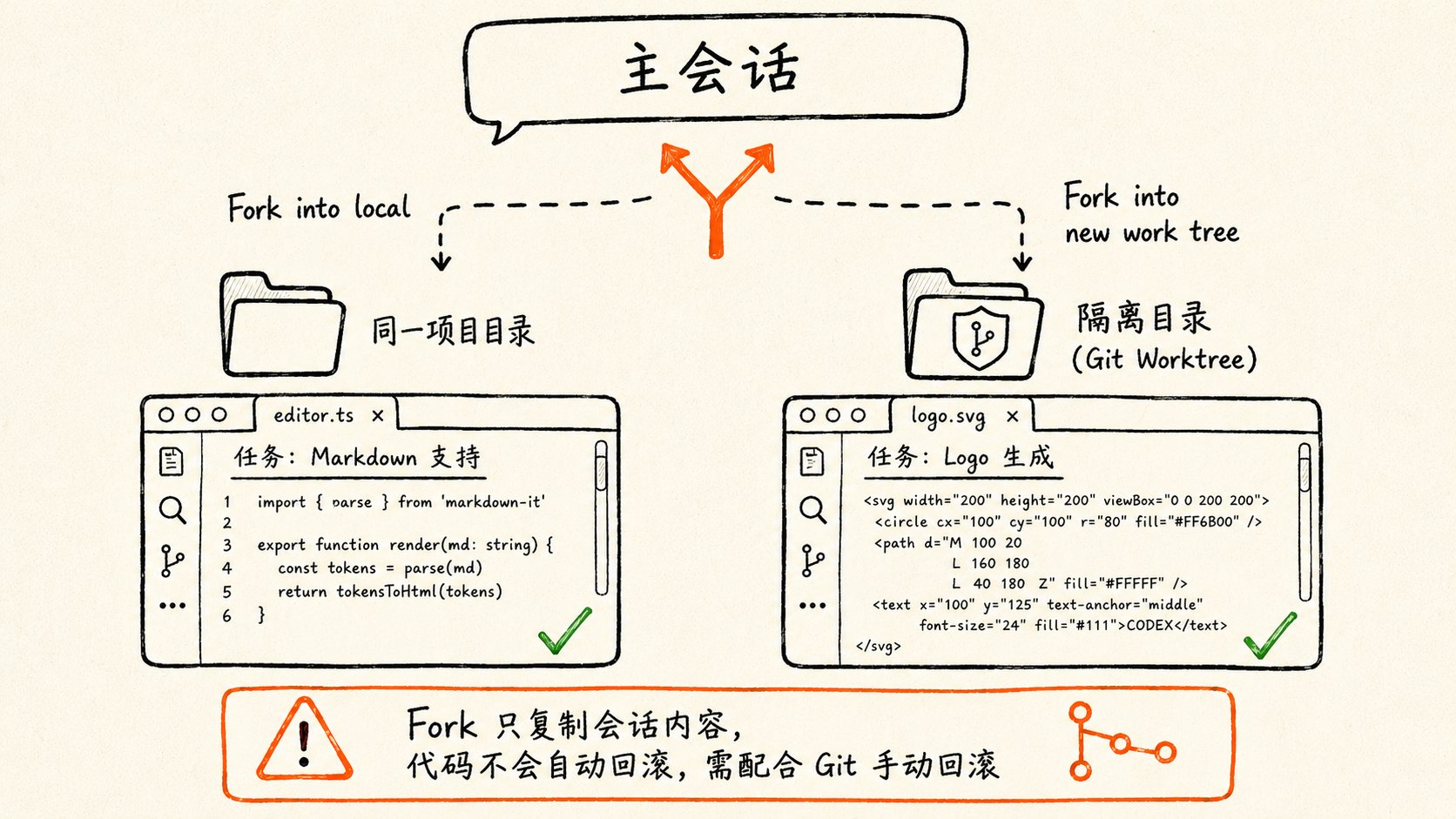
- 通过「分叉聊天」(Fork Chat)功能从现有项目创建演示文稿
- 导出到 Canva 进行精细编辑


第八步:社交媒体自动化
- 通过 Typefully API 创建技能
- 实现每日自动发布推文,推广应用
高级技巧:让效率翻倍的操作
Steering(转向): 在代理工作时,使用「转向」模式可以立即插入新指令,无需等待当前任务完成。这是「串行任务」的核心操作。
分叉聊天(Fork Chat): 右键点击聊天选择「分叉到本地」,可以基于现有上下文创建新聊天,用于不同但相关的任务。例如从 iOS 应用项目分叉出投资者演示文稿。
在 Codex 中使用 Claude Code: 在终端中运行 claude --dangerously-skip-permissions,可以在 Codex 界面内使用 Claude Code 处理设计密集型任务。关键发现: 对于设计密集型任务(如网页设计、演示文稿美化),Claude Code 的效果优于 Codex 内置模型。
迷你窗口: 右键点击聊天选择「在迷你窗口中打开」,可以将聊天窗口独立出来,方便多任务操作。
风险与适用边界
账号与权限风险: Codex 需要「完全访问」权限才能操作本地文件。这意味着它可以读取、修改和删除你项目文件夹内的所有文件。建议:
- 只为 Codex 创建专用的项目文件夹,不要授予对整个系统的访问权限
- 定期备份项目文件夹中的重要文件
- 对于敏感文件(如 API 密钥、数据库凭证),使用环境变量而非硬编码
API 密钥安全: 创建自定义技能时需要提供 API 密钥。这些密钥存储在 Codex 的配置中,如果 Codex 账号被泄露,所有绑定的 API 密钥都可能被滥用。建议使用只读或限制权限的 API 密钥。
自动化失控风险: 定时自动化任务在无人监督的情况下执行,可能产生意外后果。建议:
- 首次运行自动化时选择「手动触发」模式,确认结果后再切换为定时触发
- 为自动化任务设置明确的输出验证规则
- 定期检查自动化日志
MCP 连接限制: 当 MCP 服务器在会话中添加后需要重启 Codex 才能生效。这在高频切换工具的场景下会中断工作流。
设计能力差距: Codex 的设计能力目前仍落后于 Claude Code。对于设计密集型任务(UI 设计、演示文稿美化),建议在 Codex 终端中使用 Claude Code 作为补充。
可复用的操作检查清单
多任务并行开发检查清单:
□ 创建项目文件夹,设置完全访问权限
□ 创建 Markdown 任务清单文件
□ 安装必要插件(Google Calendar、Gmail、Remotion、Figma)
□ 创建自定义技能(如需要)
□ 启动第一个代理任务,发送提示
□ 立即切换到第二个任务,发送提示(Steering)
□ 使用分叉聊天从现有项目创建衍生任务
□ 使用迷你窗口管理多个代理会话
□ 定期检查各代理进度,提供反馈
□ 使用自动化处理重复性工作
□ 部署到 Vercel / TestFlight
□ 设置社交媒体自动化推广
一个值得思考的问题: 当 AI 代理任务耗时从 10 分钟增长到 1-2 小时,我们的多任务策略是否应该从「并行启动多个代理」转向「构建可复用的技能和工作流,让代理能自主完成端到端任务」?